I.5 Menyiapkan Shared Drive untuk Kekurangan Bukti-Bukti Kecukupan
💡 Konten ini gratis buat teman-teman akses dan copy. Hanya dilarang menjadikannya produk sendiri atau dipublikasikan atas nama pihak lain. Terima kasih telah menghargai karya kami 😊
System Pengelolaan Akreditasi (SPA) versi 2.1.x hanya menerima bukti-bukti berupa format digital, dengan ketentuan sebagai berikut:
- Ukuran file maximal pada setiap kriteria adalah 20 MB
- File harus berextensi .pdf
- Boleh lebih dari beberpa file .pdf
Namun demikian jika bukti kecukupannya melebihi ketentuan tersebut, maka kita boleh menggunakan Cloud Storage yang di shared.
Banyak provider yang menyediakan cloud storage mulai yang gratis sampai dengan yang berbayar, yang sangat populer adalah: Google Drive, One Drive, Dropbox, dll. Dan yang akan menjadi contoh dalam buku ini adalah Google Drive. Dan kepada yang akan menggunakan selain google drive agar menyesuaikan/mengikuti tatacara yang yang ada pada Provider nya.
-
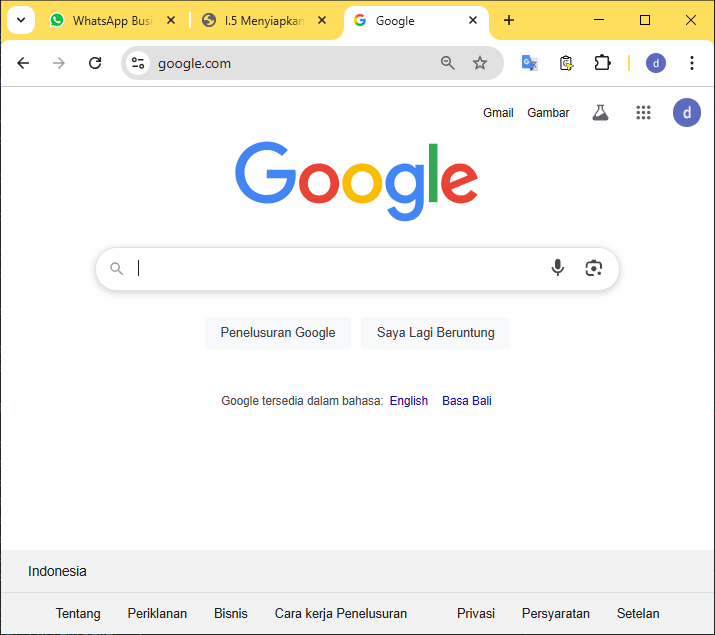
Buka browser (misal Chrome), kemudian address nya rubah menjadi google.com
-
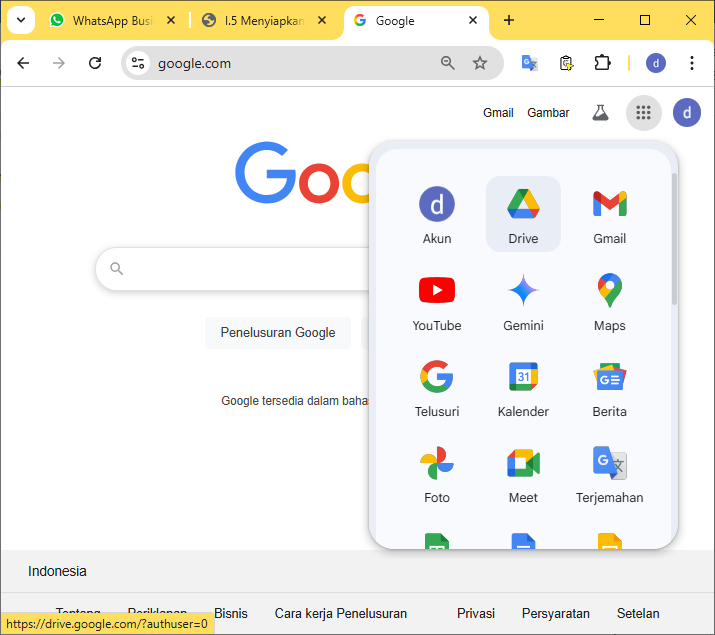
Kemudian klik titik semblan
 dikanan atas, pilih
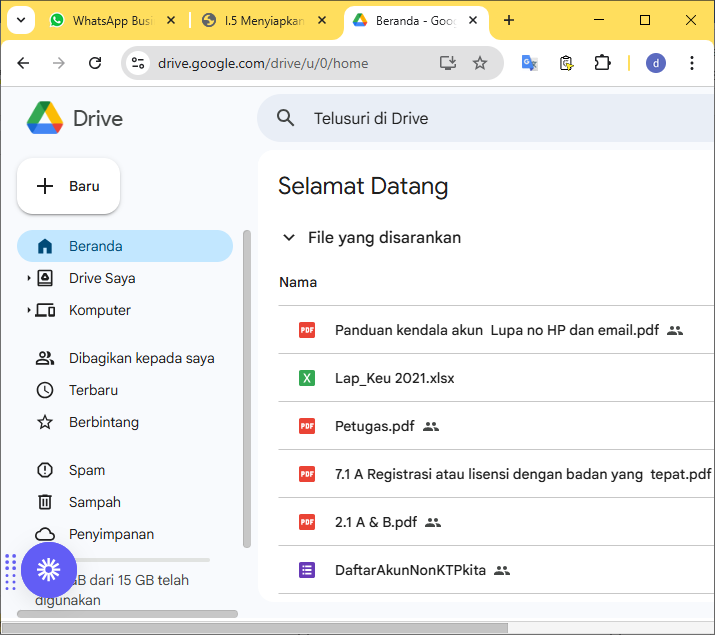
- Halaman drive akan tampil
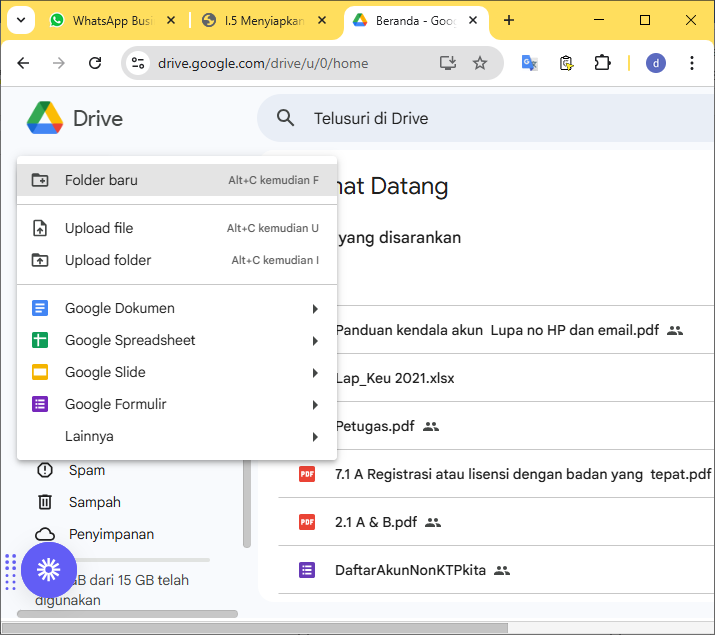
- Klik tombol
 , kemudian klik Folder Baru
-
Kemudian tuliskan nama Folder, misal “menjahit” atau nama apapun,
yang penting kita harus mengetahui dimana letak bukti kecukupan yang kekurangan tersebut berada, kemudian Klik tombol Buat
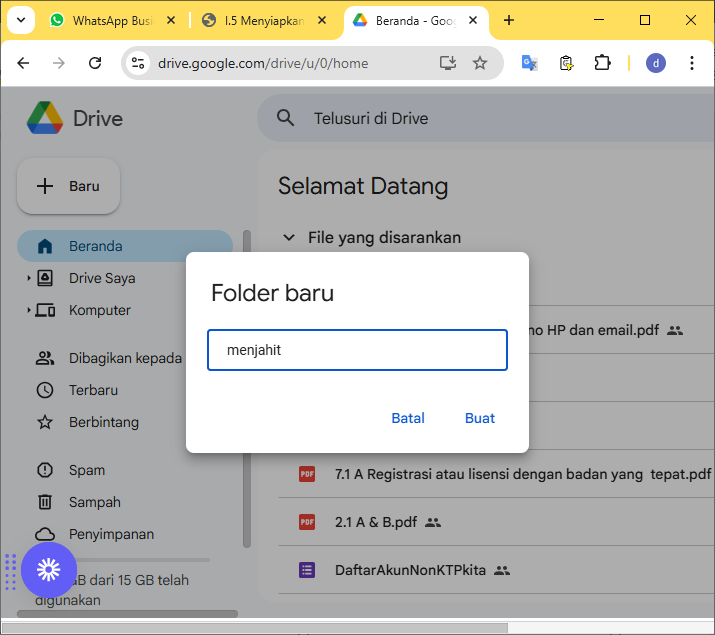
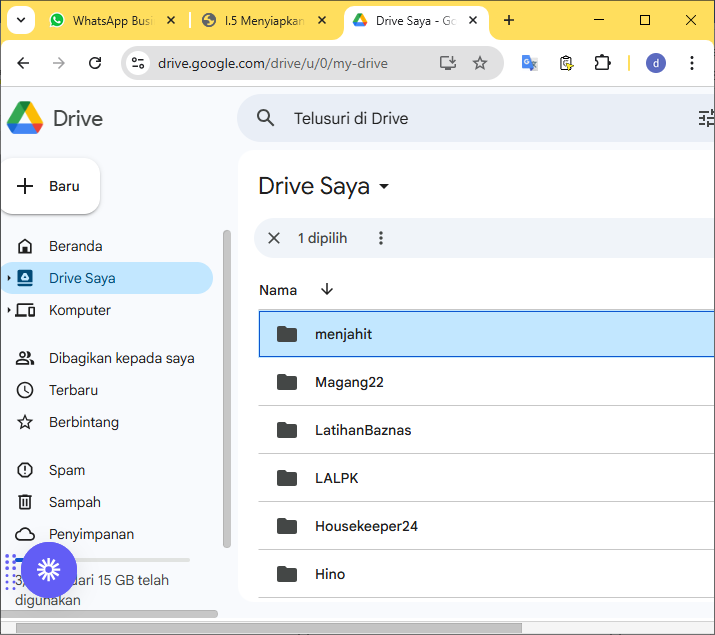
- Folder kekurangan untuk menyimpan dokumen sudah terbuat, dan selanjut nya masuk ke Folder tersebut dengan cara double klik
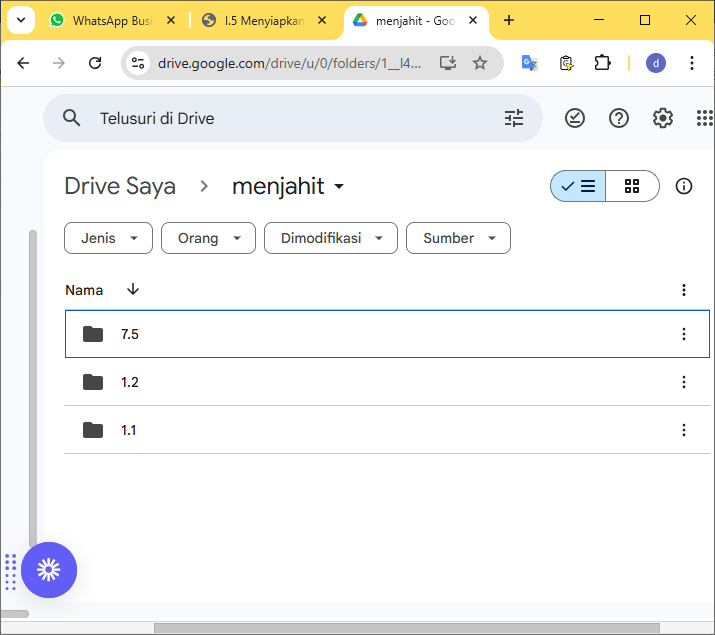
- Kemudian kita membuat Sub Folder dengan nama yang sesuai dengan Kriteria yang diminta,
yaitu mulai dari 1.1, 1.2, 7.5 atau seperlunya sesuai kekurangannya saja
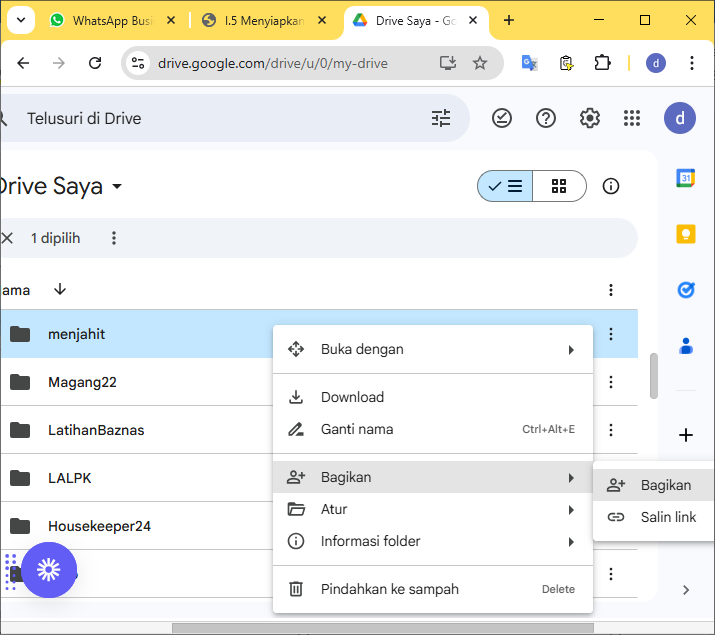
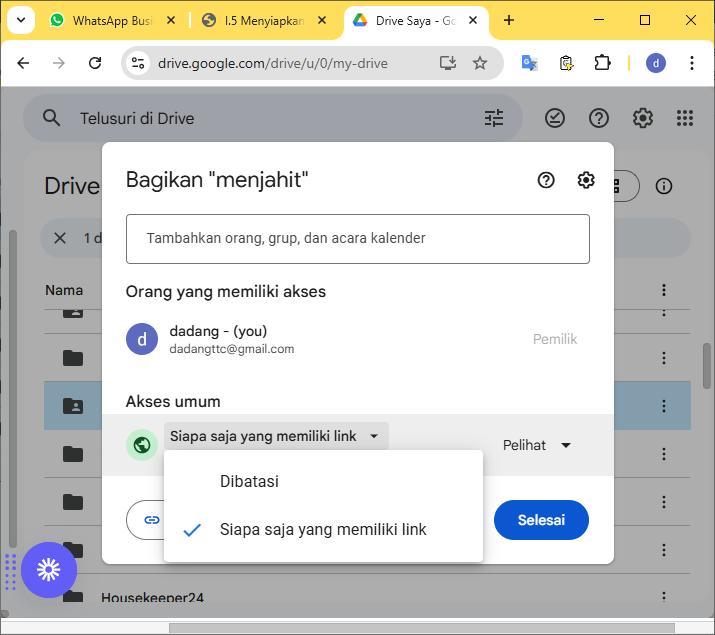
- Kemudian kita klik Drive Saya, pilih titik 3 pada folder “menjahit”, pilih Bagikan,
pilih Bagikan
- Kemudian tampil pilihan folder yang akan di bagikan (Shared), pilih siapa saja yang memiliki Link
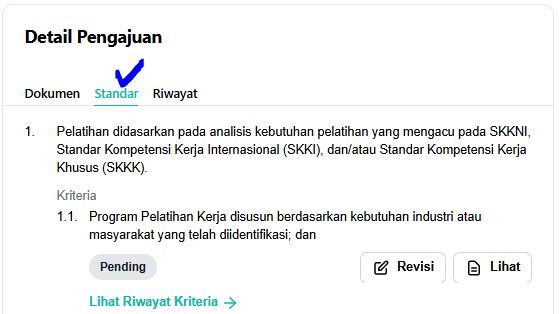
- Di SPA 2.1.x pada bagian Standar, klik tombol Revisi kalau mau perbaikan / penambahan
atau tombol Unggah untuk memasukan dokumen bukti yang baru
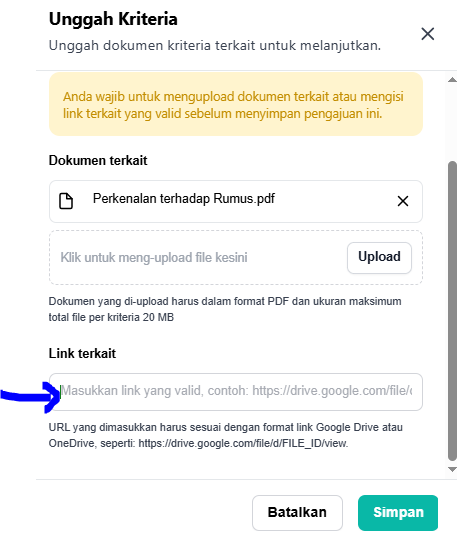
- Paste ( klik tombol CTRL + V) pada kolom link terkait, kemudian tekan tombol

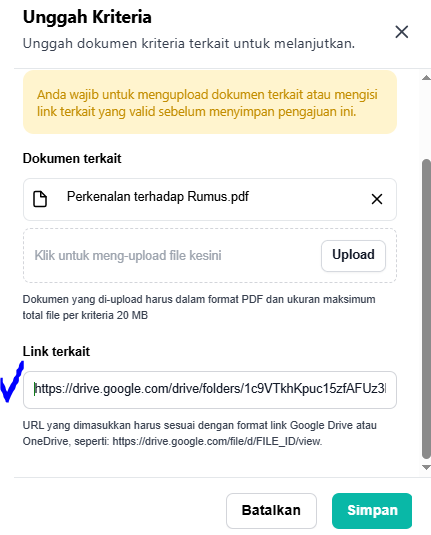
- Silahkan lakukan untuk kriteria yang lainnya seperti pada tahapan ini