Bagian 16: Mail Merge (Surat Massal)
⏳ Waktu Pelatihan: 45 Menit
🎯 Level: Menengah
🧠 Metode: Teori + Praktik
📦 Format Materi: Interaktif (offline/online)
📌 Persyaratan: Telah memahami dasar penggunaan Word
🎯 Tujuan: Peserta dapat membuat surat massal (Mail Merge) dengan data dari Excel atau sumber lainnya.
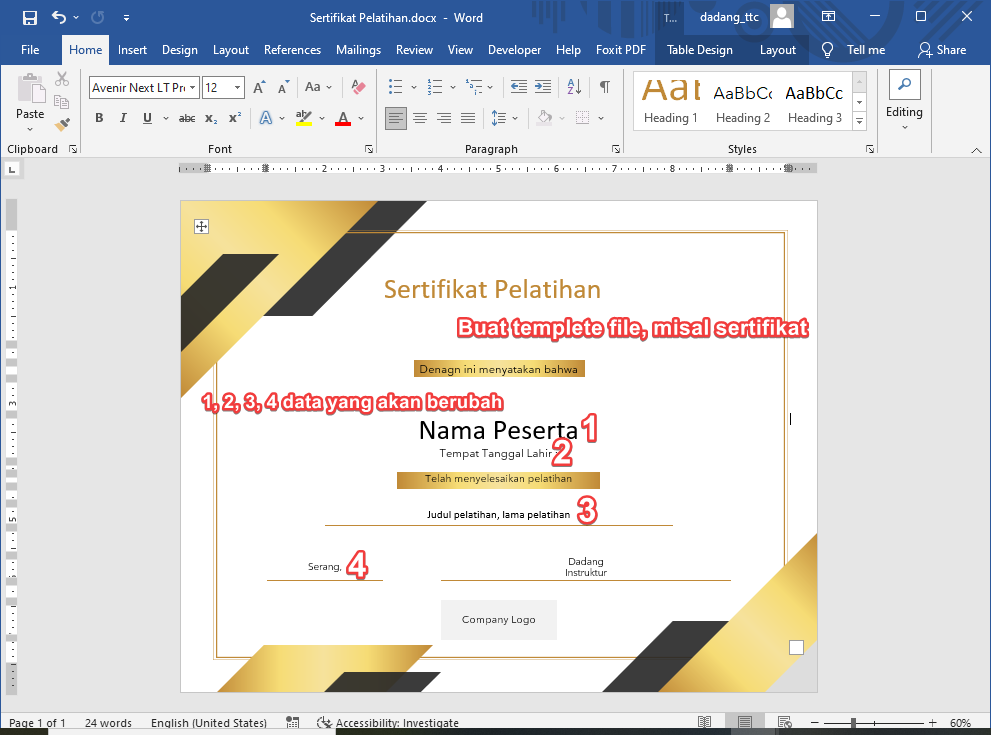
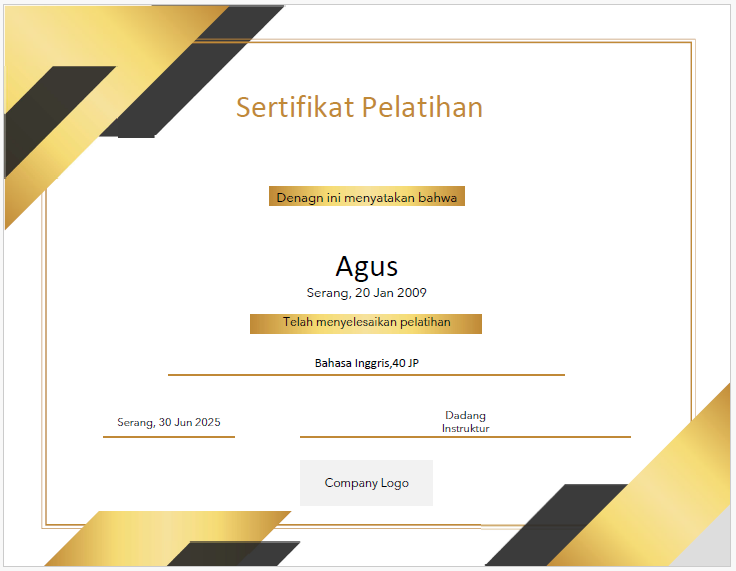
Mail Merge memungkinkan Anda membuat banyak surat atau sertifikat sekaligus dengan data berbeda, seperti nama peserta, alamat, atau nomor undangan, menggunakan 1 dokumen template.
Mail Merge sangat berguna untuk menghemat waktu ketika membuat surat atau sertifikat dalam jumlah banyak. Anda hanya perlu menyiapkan satu template dan database penerima, lalu Word akan menyesuaikan isi surat secara otomatis.
Pastikan data Excel rapi dan lengkap. Kolom header harus jelas, dan tidak ada sel penting yang kosong agar proses Mail Merge berjalan lancar.
Setelah terbiasa, Anda bisa bereksperimen dengan berbagai jenis dokumen, misalnya sertifikat, undangan, atau laporan, sehingga efisiensi kerja meningkat secara signifikan.
Mail Merge memungkinkan Anda membuat banyak surat atau sertifikat sekaligus dengan data berbeda, seperti nama peserta, alamat, atau nomor undangan, menggunakan 1 dokumen template.
Langkah Dasar Mail Merge
- Siapkan dokumen Word sebagai template surat.
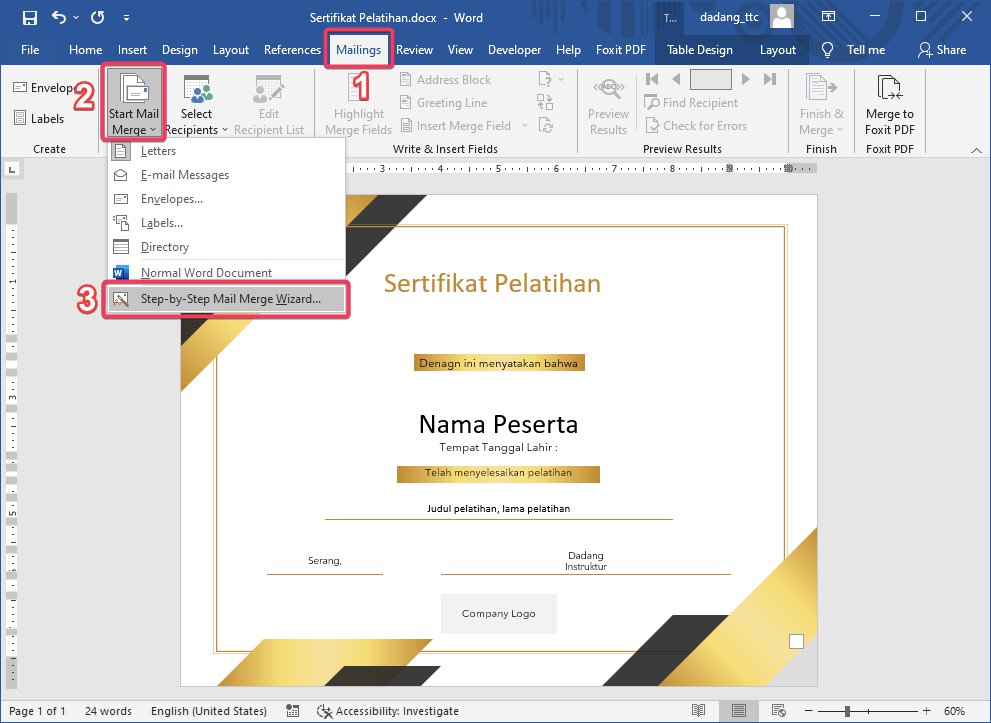
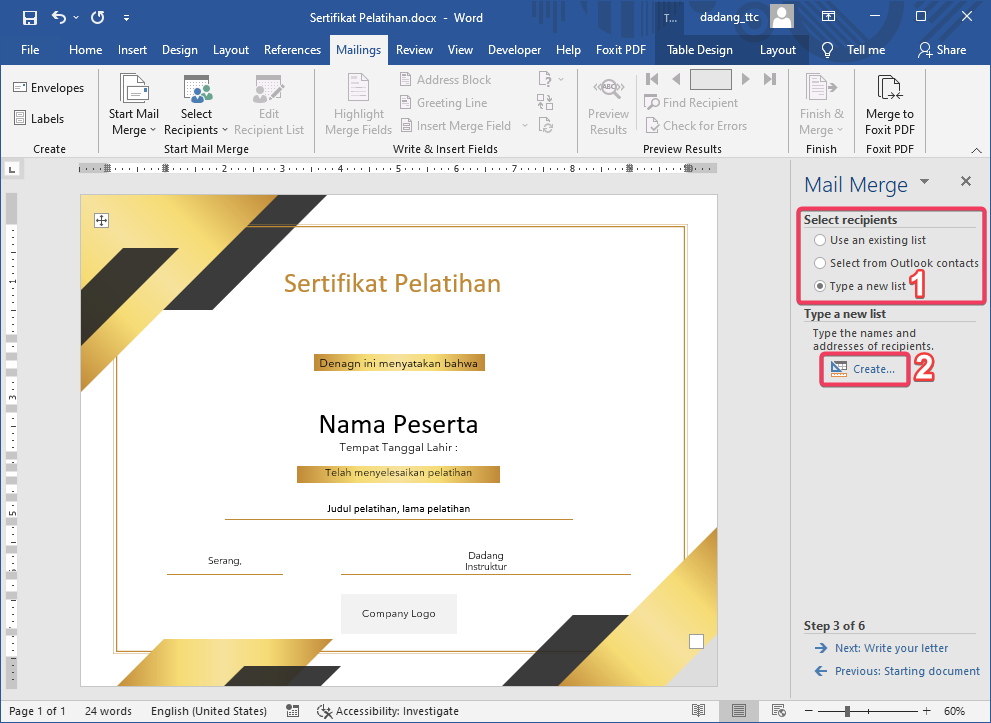
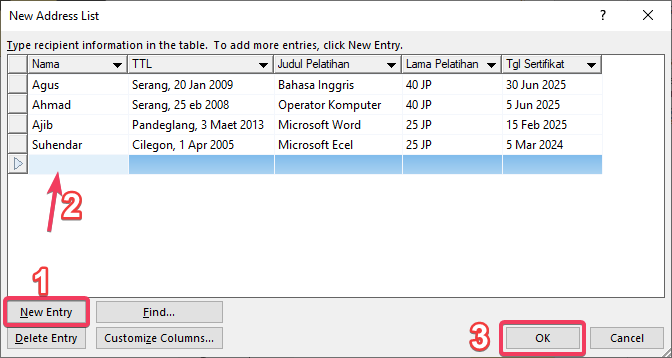
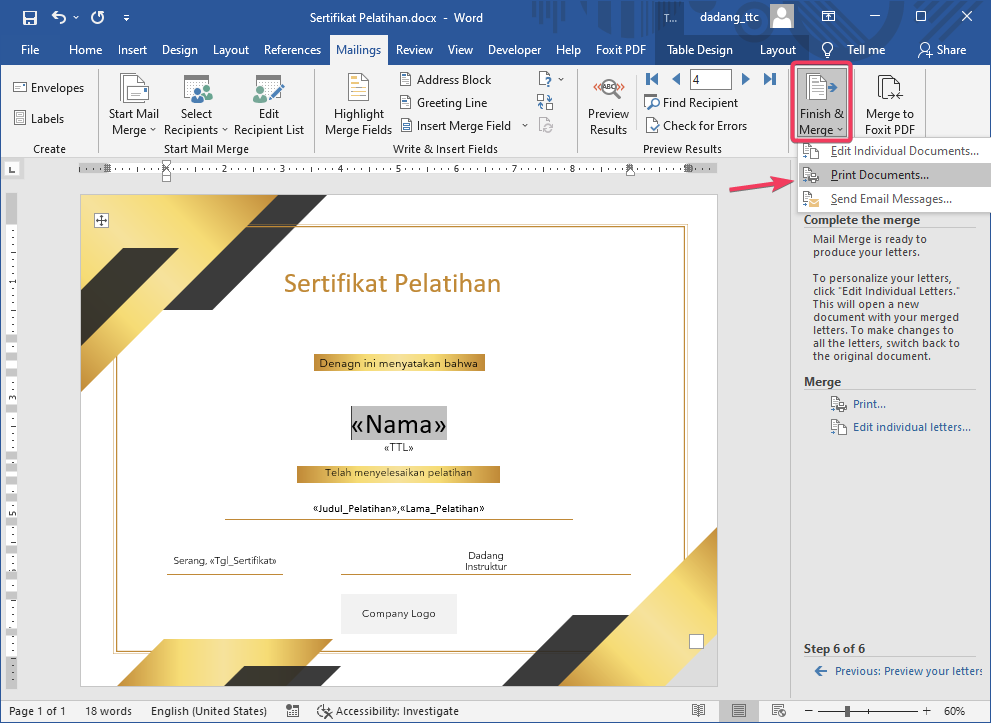
- Buka tab Mailings dan klik Select Recipients > Use an Existing List.
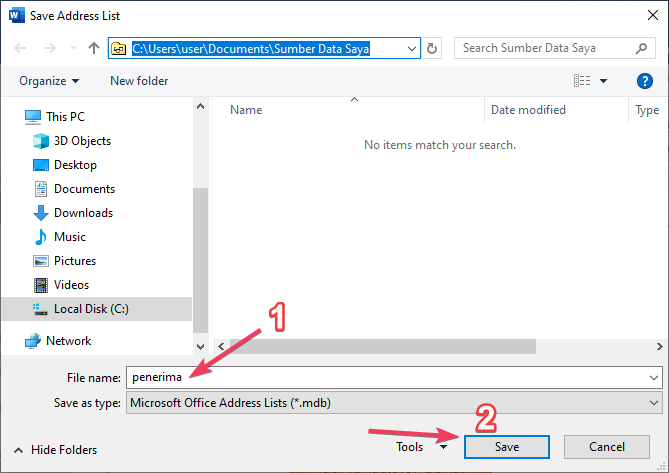
- Pilih file Excel atau CSV yang berisi data penerima.
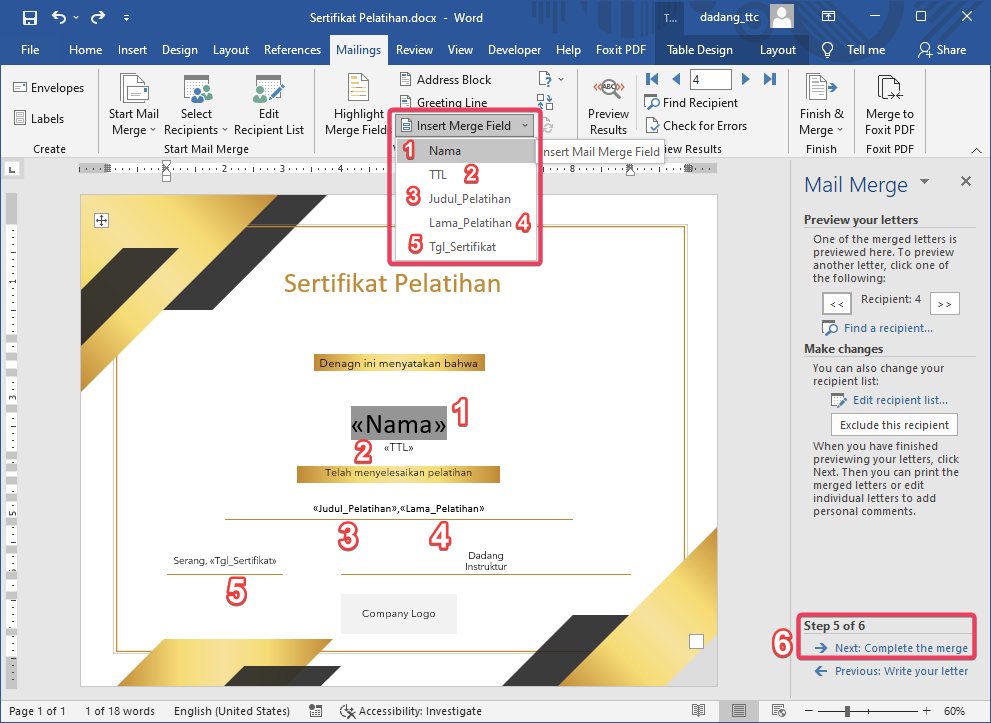
- Gunakan Insert Merge Field untuk menempatkan data seperti Nama, Alamat, dsb.
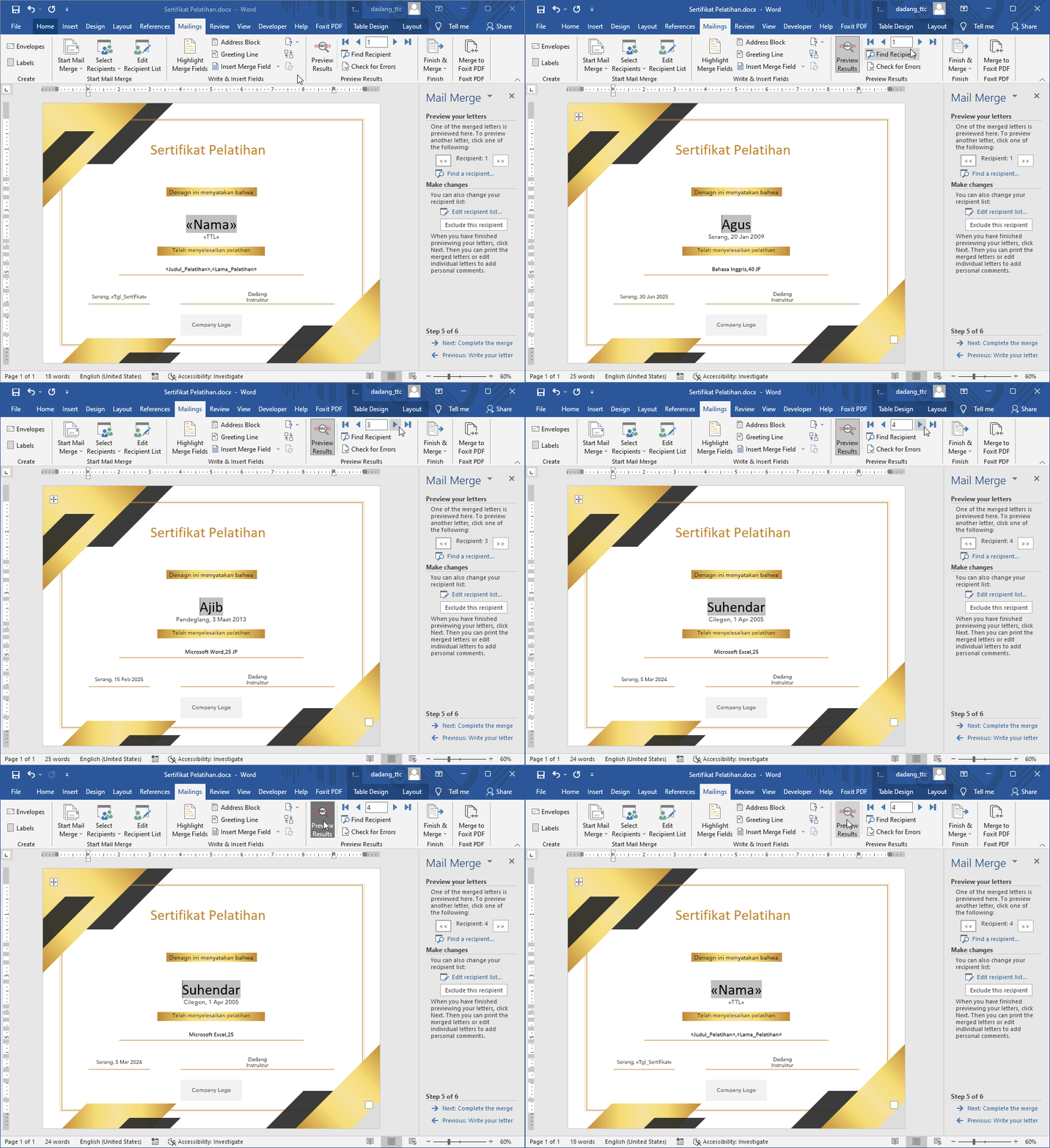
- Klik Finish & Merge untuk mencetak atau menyimpan semua surat hasil merge.
📝 Latihan:
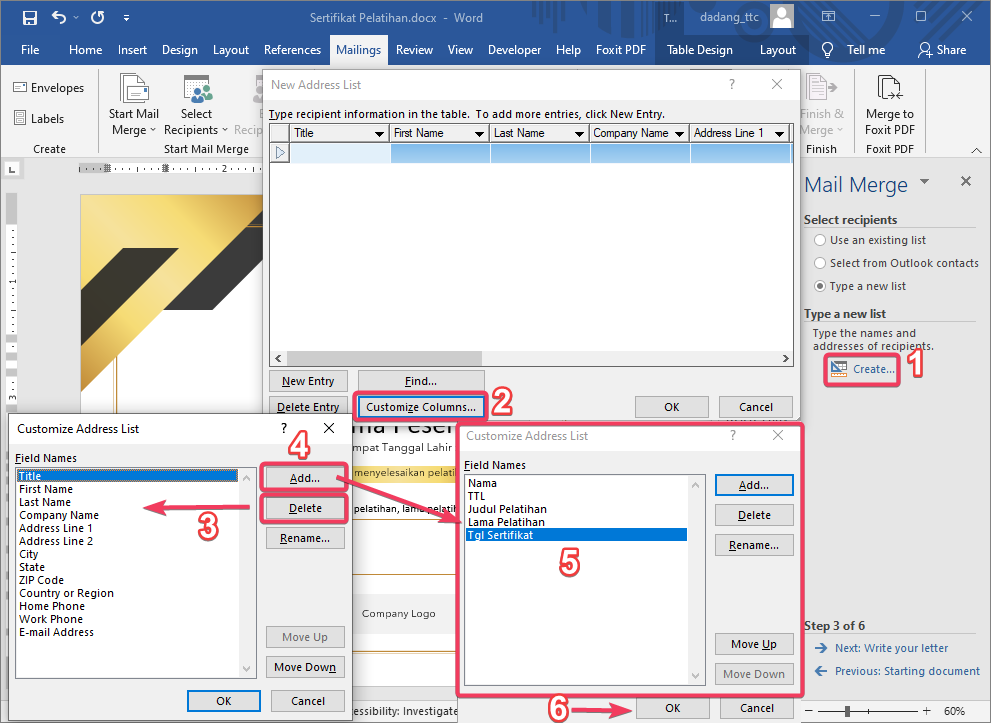
- Buat file Excel dengan kolom: Nama, Instansi, Alamat.
- Buat surat undangan di Word dengan salam dan isi otomatis dari data Excel.
- Cetak ke PDF menggunakan Finish & Merge > Print Documents.