Bagian 2: Menyimpan dan Membuka File Excel
⏳ Waktu Pelatihan: 2 Jam
🎯 Level: Pemula
🧠 Metode: Teori, Studi Kasus
📦 Format Materi: Interaktif (offline/online)
📌 Persyaratan: Telah memahami penggunaan dasar Word
🎯 Tujuan: Peserta mampu menyimpan dan membuka file Excel dalam berbagai format sesuai kebutuhan.
Setelah memahami tampilan awal Excel, kini Anda akan belajar menyimpan dan membuka file. Kegiatan ini sangat penting agar data Anda tidak hilang, dapat dibagikan, dan dibuka kembali di perangkat lain.
Excel menyediakan banyak pilihan format penyimpanan, seperti .xlsx, .xls (versi lama), dan .csv untuk data tabular tanpa format.
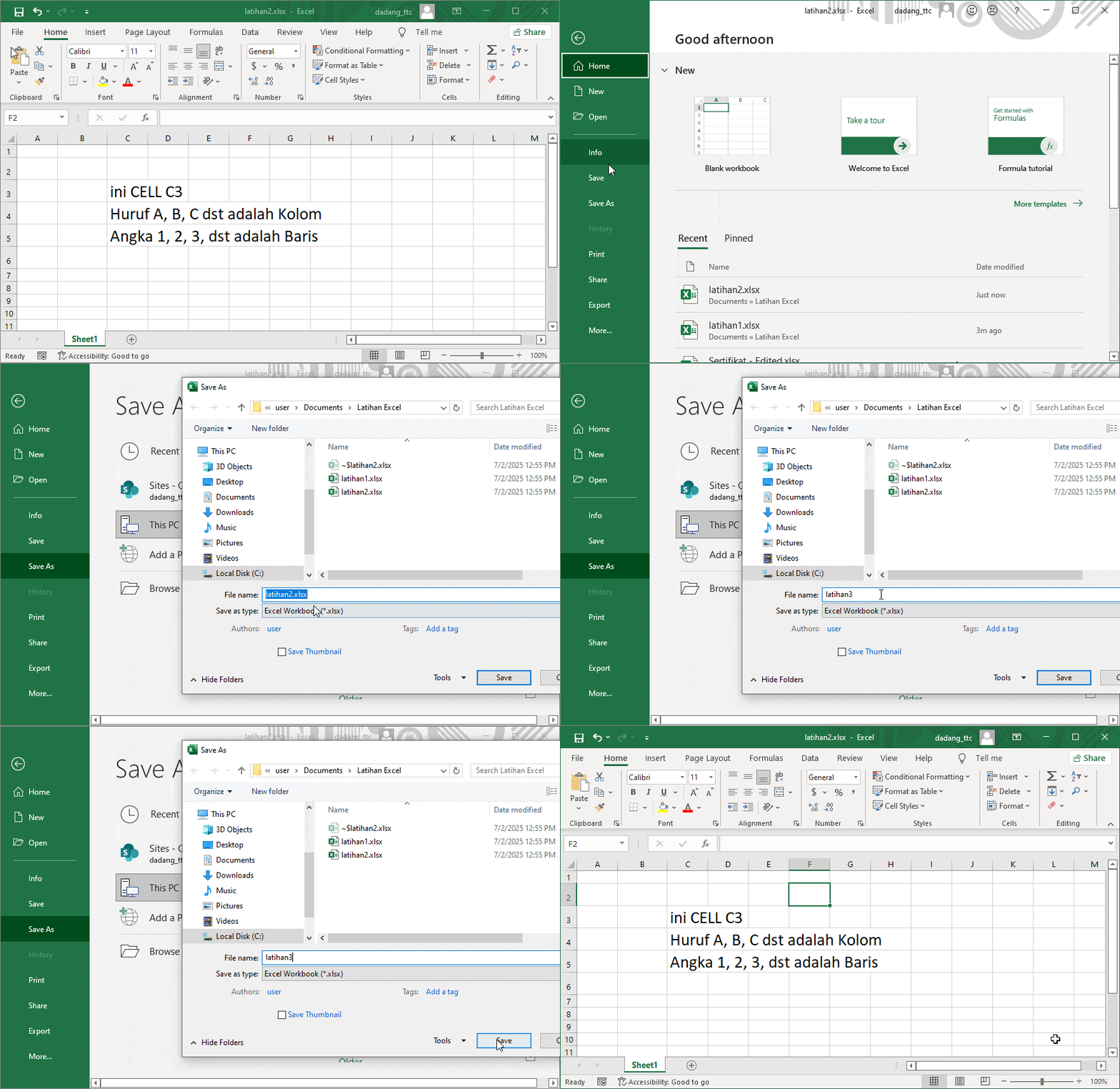
1. Menyimpan File Excel
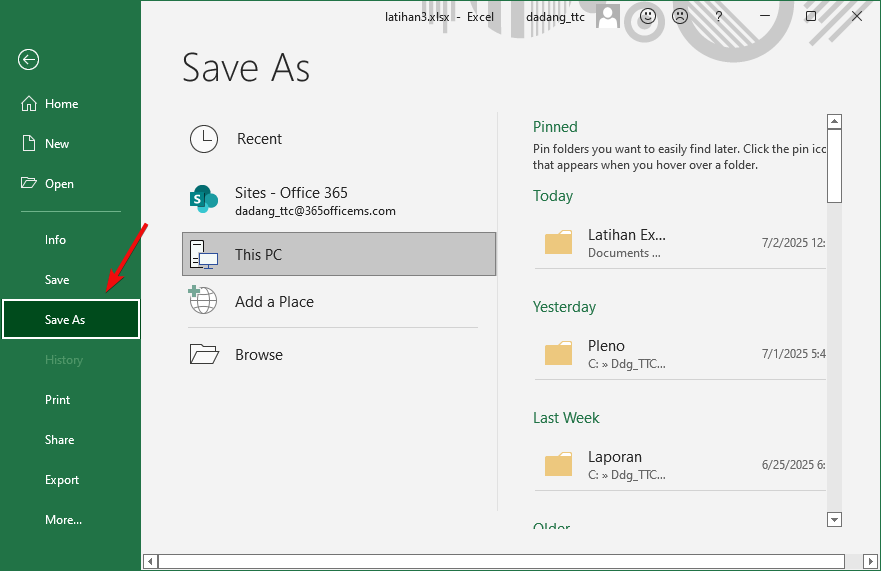
- Klik menu File di pojok kiri atas.
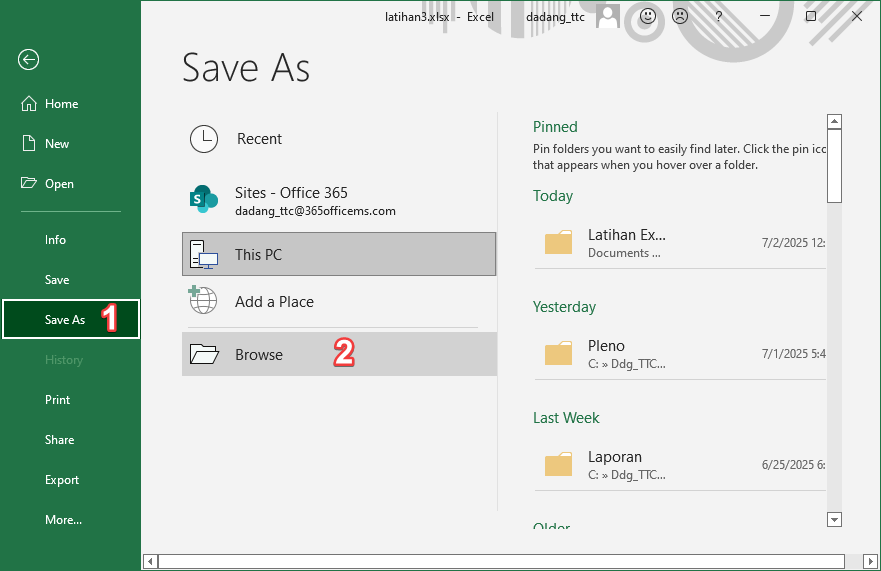
- Pilih Save As.
- Tentukan lokasi penyimpanan seperti PC, OneDrive, atau flashdisk.
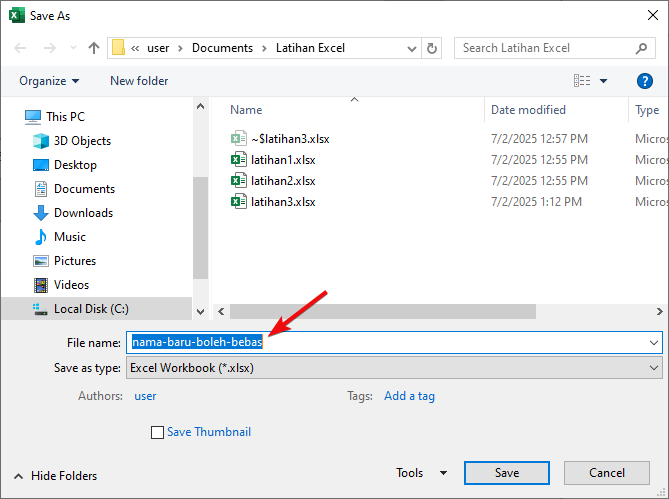
- Ketik nama file dan pilih format (biasanya .xlsx).
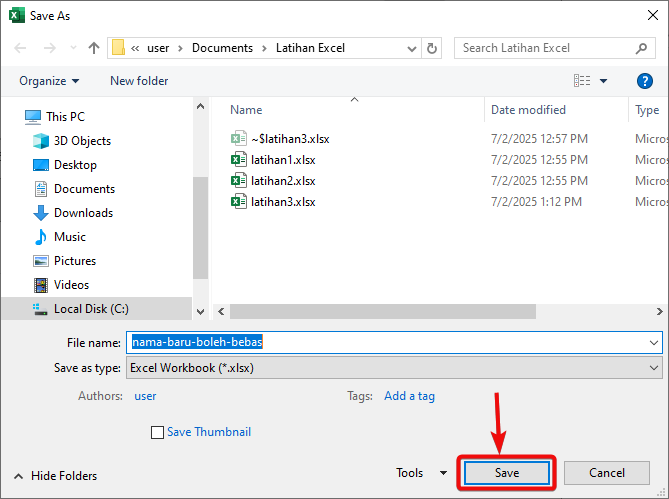
- Klik tombol Save.
2. Membuka File Excel
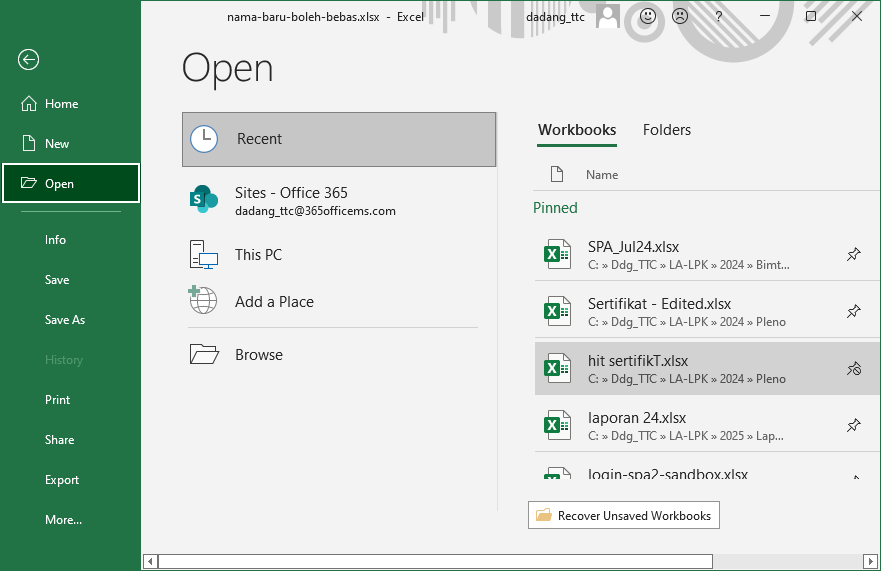
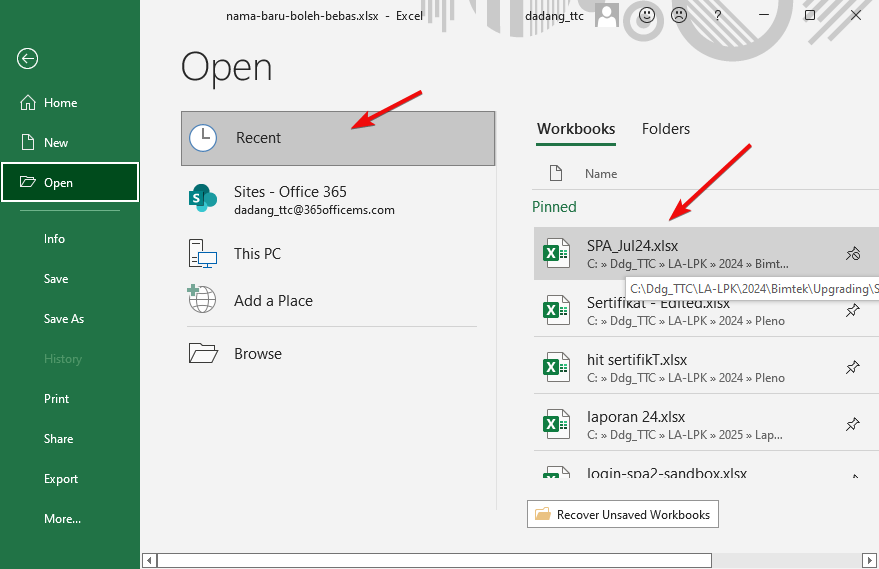
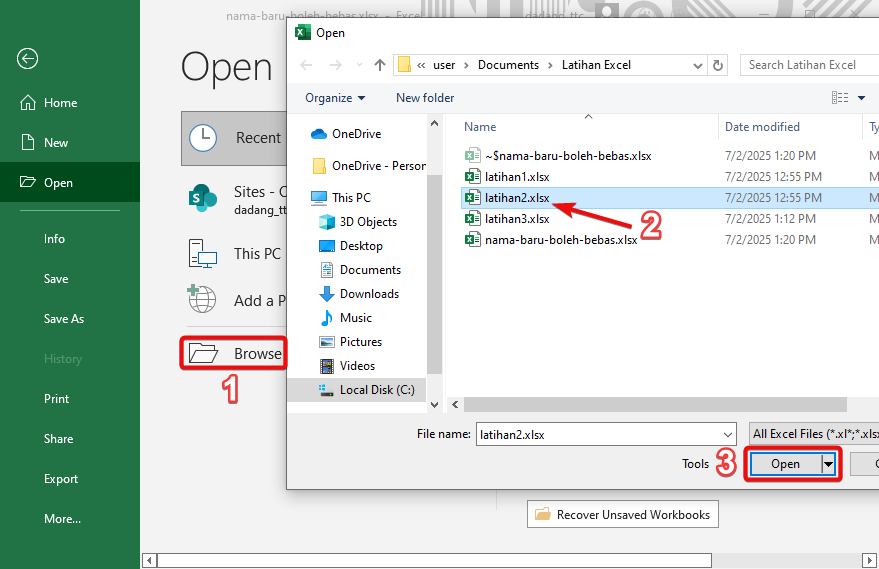
- Klik File → Open.
- Pilih lokasi file yang akan dibuka.
- Cari dan klik file Excel yang diinginkan.
- File akan terbuka dan siap diedit.
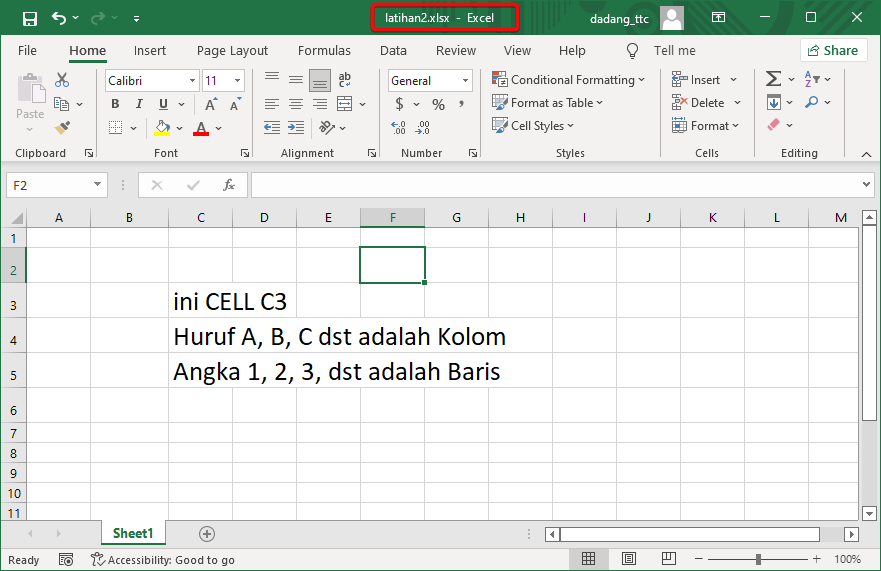
📝 Latihan:
- Buat file baru, beri nama “latihan-penyimpanan.xlsx”, simpan di folder dokumen.
- Buka kembali file tersebut dan masukkan 3 baris data siswa (Nama, Umur, Nilai).